4.1 b Lista e Rezervimeve
Në menunë e** "Listës së Rezervimeve"** gjenden tri kategori kryesore për menaxhimin e rezervimeve:
- Rezervimet në të ardhmen – Këtu shfaqen të gjitha rezervimet që janë aktualisht në qëndrim në hotel dhe ato që priten të vijnë në të ardhmen.
- Rezervimet e kaluara – Këtu shfaqen të gjitha rezervimet që kanë përfunduar dhe klientët kanë dalë nga hoteli.
- Rezervimet e anuluara – Këtu shfaqen të gjitha rezervimet që janë anuluar, qoftë nga platformat online, nga webi apo manualisht nga sistemi devPMS.
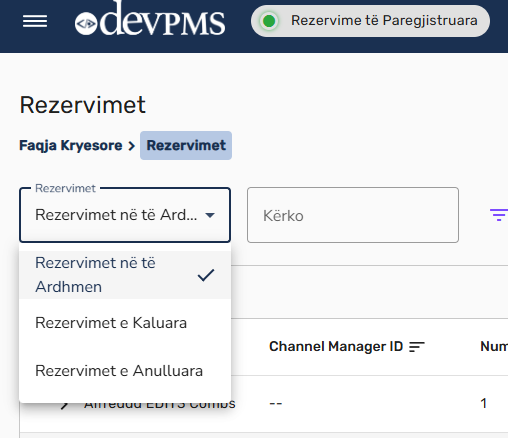 Figura nr.12
Çdo rezervim përmban informacion të detajuar mbi:
- Emrin e klientit,
- ID-në e rezervimit (nëse rezervimi vjen nga platforma online),
- datat e check-in dhe check-out,
- numrin e dhomave të rezervuara,
- çmimin,
- tipin e dhomave dhe numrin e saktë të tyre,
- statusin e dhomave (në pritje për check-in, të regjistruara),
- shënime,
- artikujt e rezervimit (babycot, jastëk shtesë) etj.
Kur dëshironi të kërkoni dhomat e lira, në të djathtë të dashboard-it klikoni te "Kërko dhomat e lira", pastaj klikoni ikonën e kalendarit dhe vendosni datat e kërkimit, siç udhëzohet në figurën e mëposhtme. Figura nr.13
Përbri çdo rezervimi ndodhet opsioni "Veprime", nga ku mund të:
- Shikoni dhe printoni detajet e rezervimit,
- Ndryshoni statusin e qëndrimit për dhomat,
- Gjeneroni faturën e parapagimit dhe faturën përmbyllëse,
- Modifikoni detajet e rezervimit, etj. Referojuni figurës nr.14
**** Figura nr.14
Në menunë "Lista e Rezervimeve", filtrat e caktuar mundësojnë një kërkim më të shpejtë dhe të saktë. Duke klikuar ikonën e "Kërkimit të Avancuar" (referoju fig.15), mund të bëni një kërkim të avancuar sipas fushave:
- Data (nga – deri më),
- Rezervuar në (Booking, Web, PMS etj.),
- Klienti,
- Tipi i dhomës dhe numri i dhomës.
****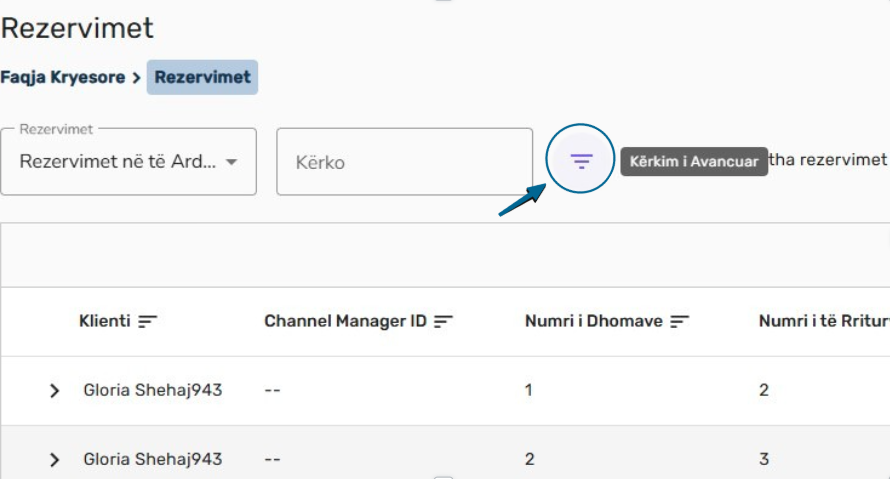 Figura nr.15
Opsioni "Columns Shown" ju jep mundësi të zgjidhni informacionet që dëshironi të shfaqen në listë.
****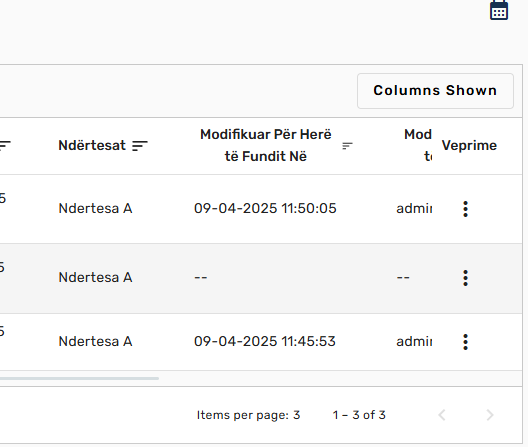 Figura nr.16
Kjo listë ka një sërë informacionesh të rezervimit të dhomës dhe përmban këto elemente:
- Channel Manager ID
- Numri i Dhomave
- Numri i të Rriturve
- Numri i Fëmijëve
- Kohëzgjatja
- Rezervuar në
- Pagesa e Dhomës
- Pagesa e Produkteve
- Krijuar Në
- Krijuar Nga
- Paketat e Akomodimit
- Ndërtesat
- Data e Anulimit
- Anulluar Nga
- Ka Parapagim
- Modifikuar Për Herë të Fundit Në
- Modifikuar Për Herë të Fundit Nga
- Data e Anulimit
- Anulluar Nga
- Ka Parapagim
- Modifikuar Për Herë të Fundit Nga
- Çmim Manual
- Shënime
- Shuma e Parapagimit
- Shuma e mbetur
- Referenca
- Çmimi Total
- Sasia e Uljes
- Përqindja e Uljes
- Tarifa e Planeve të Akomodimit
- Veprime
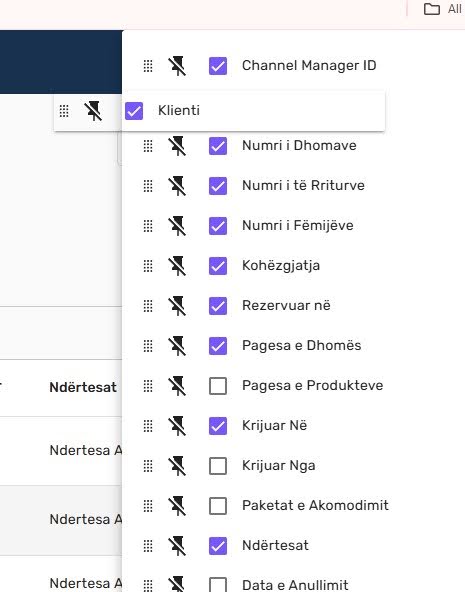 Figura nr.17
Lista mund të modifikohet në mënyra të ndryshme. Për shembull, mund t’i bëni **Pin **një prej elementeve të listuar, që më vonë do të shfaqet në tabelën e përgjithshme të dashboard-it.
Gjithashtu, mund të lëvizni elementet duke tërhequr mausin lart ose poshtë dhe t’i rendisni në tabelë sipas prioritetit që mendoni se duhet të evidentohen.
Në këtë mënyrë, mund të personalizoni tabelën e detajeve të rezervimit sipas nevojës së biznesit tuaj.
Detajet e dhomes Figura nr. 18
Për të hapur detajet e dhomës në dashboard, në menunë "Lista e Rezervimeve", klikoni mbi shigjetën siç tregohet në fig.18.
Do t’ju hapet tabela e ilustruar dhe, nëse lëvizni ashensorin përpara ose pas, do të shihni tre pika te "Veprimet" (të cilat nuk duhet të ngatërrohen me "Veprimet e përgjithshme"). Referojuni fig. 19. Figura nr.19
Tek "Veprimet" mund të:
- Ndryshoni Statusin,
- Fshini Rezervimin
- Shtoni Artikuj Rezervimi
Rikthehuni te menuja "Lista e Rezervimeve" dhe, poshtë majtas, do të gjeni butonin "Eksporto". Në fig. 18, do të shihni të shënuar me kuadrat edhe dy elementë po aq të rëndësishëm: Shiko të gjitha rezervimet dhe "Fshih detajet e dhomave".
Në varësi të mënyrës se si aktivizoni njërin nga këto dy elementë, do të ndryshojë edhe tabela e shfaqur në dashboard.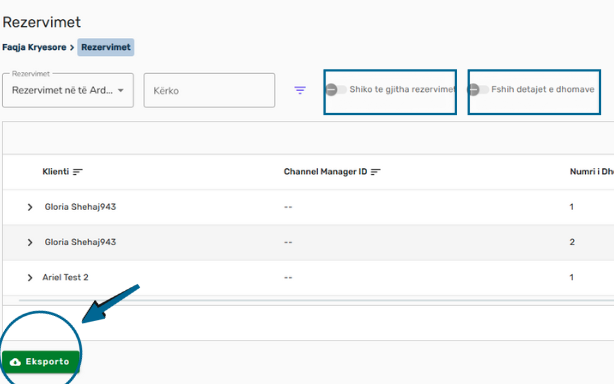 Figura nr.20
Ky ndryshim pasqyrohet gjithashtu kur klikoni "Eksporto" dhe eksportoni në formatin Excel informacionet e dëshiruara nga "Lista e Rezervimeve".